
記事内に商品プロモーションを含む場合があります。
WordPressブログを立ち上げたいけど、難しそうで不安...
知識ゼロの初心者にも分かるように教えて欲しい。

こんな悩みにお答えします。
「アフィリエイトブログって稼げるの?」
という疑問を持つ方が多いと思いますが結論からいうと稼げます。
ただ、はじめの方はかなり頑張らないといけません。
僕自身はじめの3ヶ月ぐらいは1円も稼げませんでしたがコツコツ継続を続け記事数を増やしていった結果今では1日10分程度の作業で月10万を安定して稼げるようになりました。
というわけで今回は、
- ブログ知識ゼロ
- パソコンスキルゼロ
の完全初心者の方にも分かりやすいように画像付きで紹介していきます。
パソコン操作が苦手な方も
安心して読み進めてください!
手順通りに進めていけば、「最短10分で」簡単にWordPressブログが作れます!
スマホでWordPressブログを始めたい方はこちら ▼
-
-
【20枚の画像で解説】スマホで始めるWordPressブログ!
続きを見る
(※ 一度ブログを作ってしまえばスマホ・パソコンどちらからでも操作可能です。)
WordPressブログの始め方
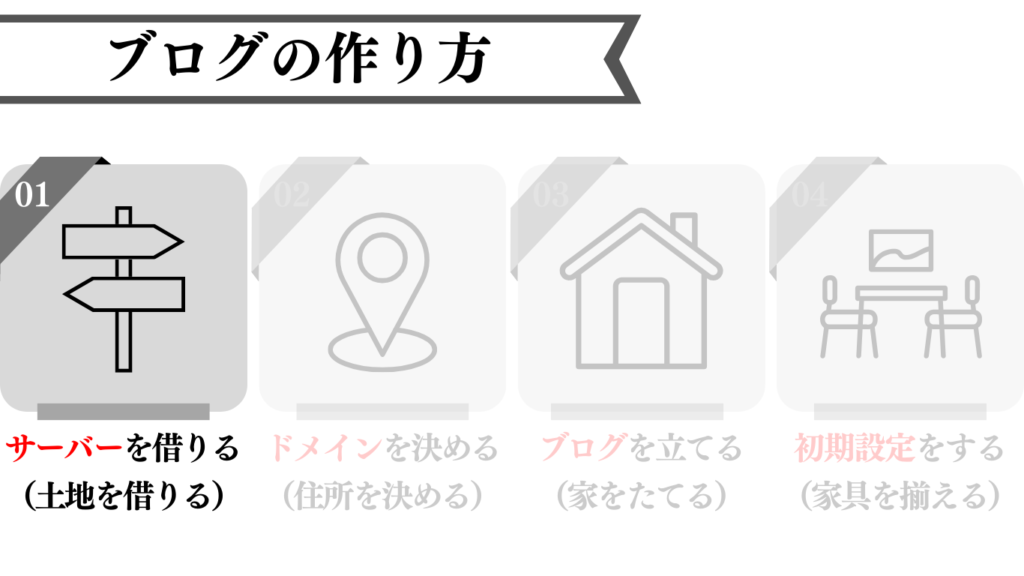
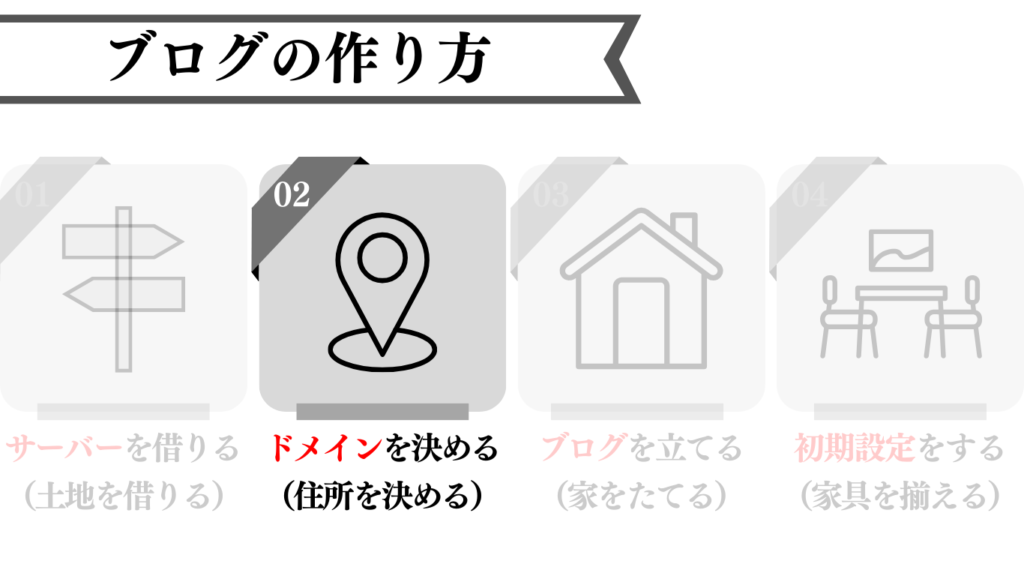
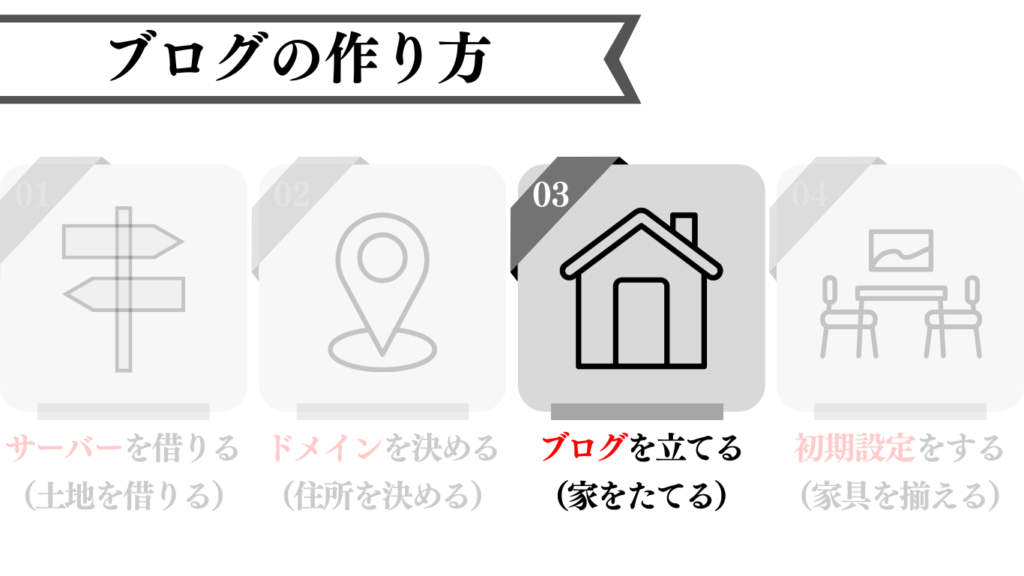
ブログの始め方は大きく分けて【4ステップ】です。
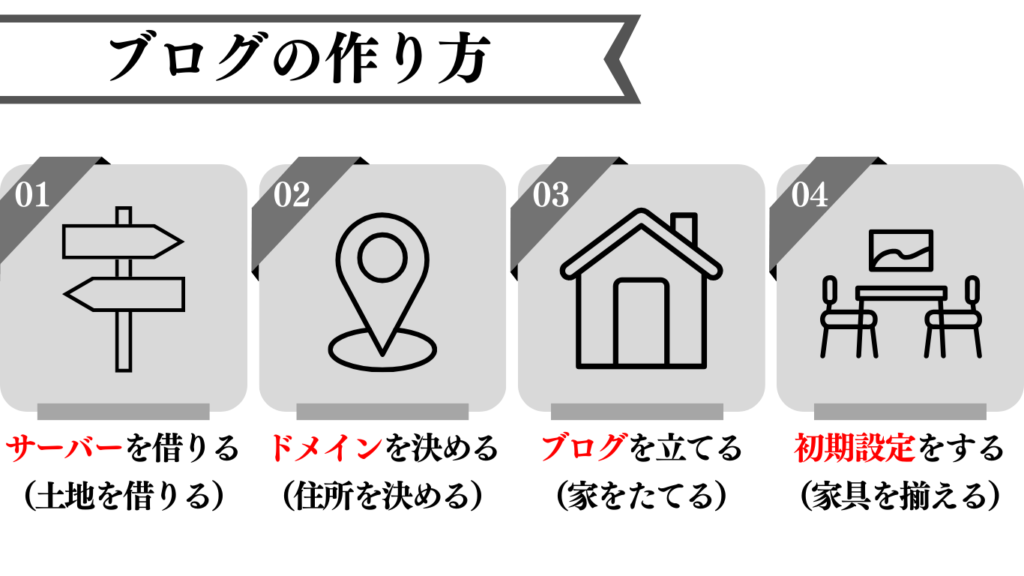
- サーバーを借りる
(土地を借りる) - ドメインを決める
(住所を決める) - ブログを立てる
(WordPressというブログの家をたてる) - 初期設定をする
(家具を揃える)
上記のように、ネット上で土地を借り、住所を決め、家をたてるイメージ。

「ステップ3」までは10分ぐらいでできるよ!
「サーバー?ドメインってなに?」
と思うかもですが、
難しくないので安心してください。
- サーバー:
インターネット上のデータを保存する場所 - ドメイン:
サイトのURL。「https://○○.com」の○○の部分
今は、「そういうものなのか〜」くらいの理解で大丈夫。
WordPressとは?
ブログの立ち上げに使うサービス。
【メリット】
・ブログを消されるリスクがない
・アフィリエイト広告を自由に貼れる
・好みのデザインにカスタマイズできる
ブログで稼いでいきたいなら「WordPressブログ」一択!
それでは!
これからブログの開設手順についてわかりやすく解説していきます!
準備するモノ
- パソコン
- メールアドレス
- 携帯の電話番号
- クレジットカード(あると便利)
ステップ①:サーバーを借りる
ブログを運営するために、まずはサーバーを借りましょう。
多くのレンタルサーバーの中でも、初心者におすすめなのは『ConoHa WING』です。
理由は、以下の4点。
準備するモノ
- ブログ初心者でも、操作が分かりやすい
- 国内最速の表示スピード
- 料金がとにかく安い
→ 初期費用無料
→ 独自ドメインが2つも永久無料 - 運営会社が超大手で安心して使える
レンタルサーバーは、
- エックスサーバー
- ConoHa WING(コノハウィング))
の2つが有名ですが、より安く・簡単にブログが作れる『ConoHa WING』の方がおすすめです。
「ConoHa WING」を使っておけば間違いなし!
では早速、「ConoHa WING」の公式サイトにアクセスしていきましょう。
\🎁 4/8まで最大53%オフ /

公式サイトに移動したら『今すぐアカウント登録』をクリックします。
すると申し込みの画面になるので、左の「初めてご利用の方へ」にメールアドレスとパスワードを入力していきます。
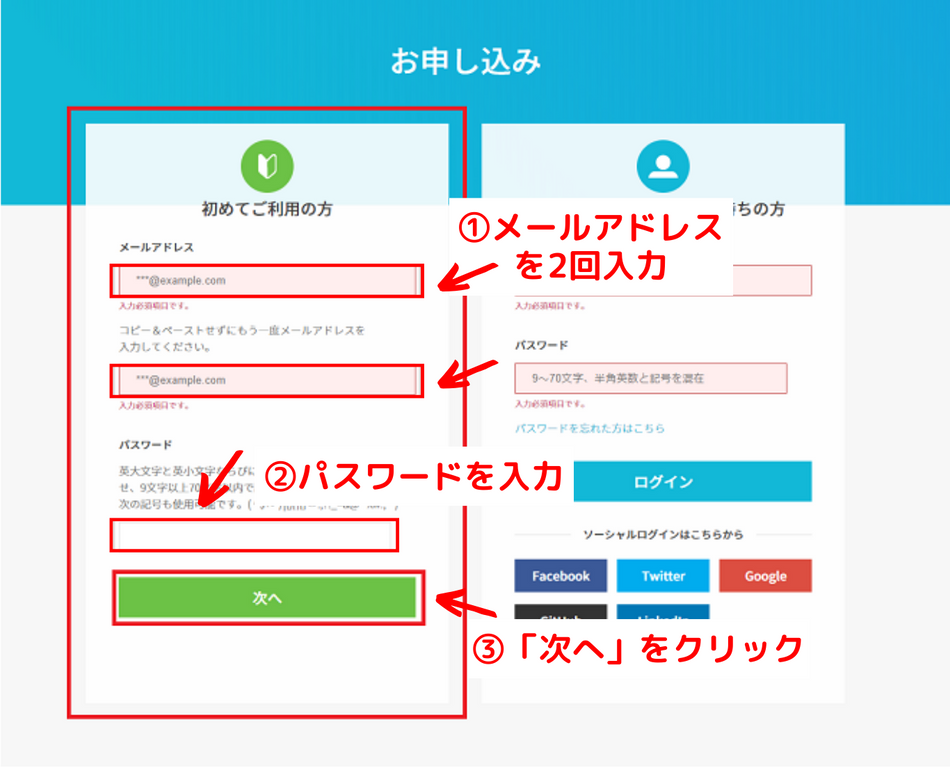
- メールアドレスを2回入力
- パスワードを入力
「次へ」をクリックし、次に契約プランを選んでいきます。
入力項目が多いですが、全然簡単です。
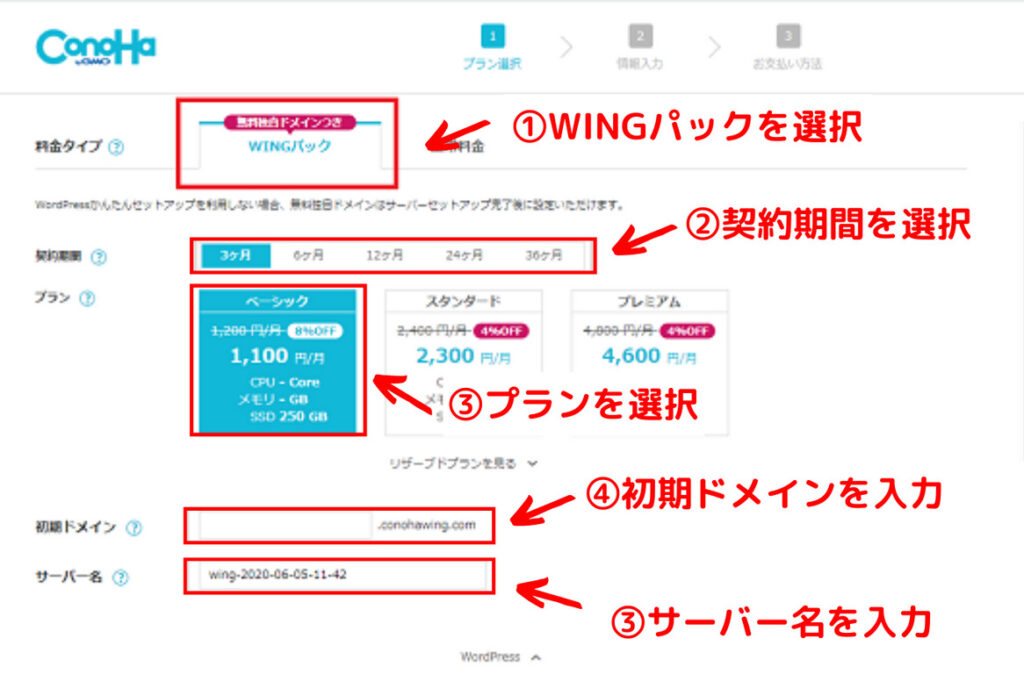
- 料金タイプ
「WINGパック」を選択
(はじめから選択されてるので、さわらなくてOK!) - 契約期間
個人的には「12ヶ月」がおすすめ
(契約期間が長ければ長いほど月々の料金が安く、お得に契約できます) - プラン
個人利用なら1番安い「ベーシック」で十分
※ 後から変更可能 - 初期ドメイン
適当な文字列を入力
※ これから作るサイトには一切関係ありません - サーバー名
初期設定のままでOK
キャンペーン中に登録するとブログ費用をかなり抑えられるので、今のうちに開設しておきましょう!
4/8(水) 16時までお得!
通常月1,452円が『最大53%OFFの月678円~』で超お得に始められます!
12ヶ月契約:
1,452円/月 → 941円/月 (35%OFF)
24ヶ月契約:
1,452円/月 → 889円/月 (38%OFF)
36ヶ月契約:
1,452円/月 → 678円/月 (53%OFF)
>>【最短10分】お得にブログを始める
これでステップ①は完了です!
ステップ②:ドメインを決める
続いてドメインを取得していきます。
先ほどプランを選択した画面を
下にスクロールすると、
「WordPressかんたんセットアップ」と表記されているので、「利用する」を選択します。
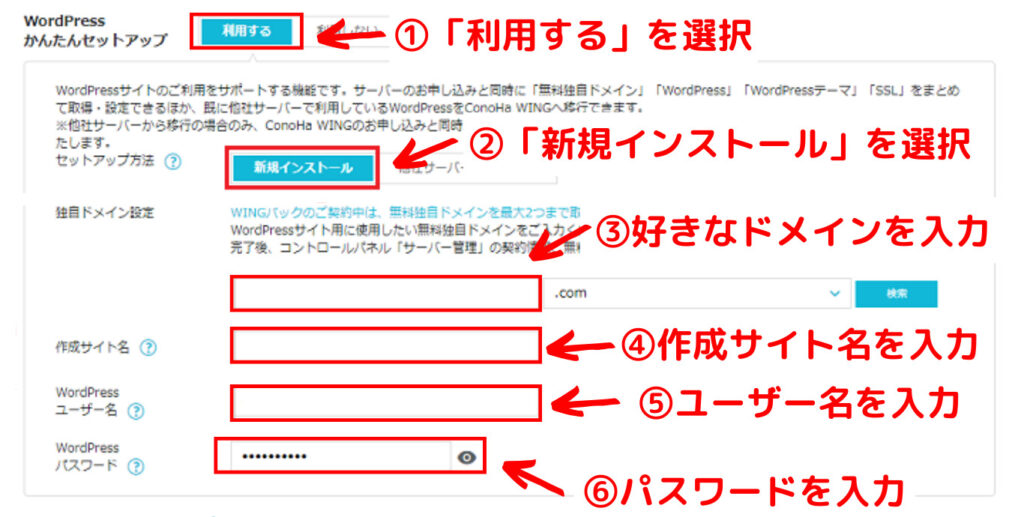
入力項目についてそれぞれ解説していきます。
WordPressかんたんセットアップを選択
WordPressかんたんセットアップでは
- ドメインの取得
- サーバーの紐づけ
- WordPressのインストール
これらを自動でやってくれるので、簡単にWordPressブログが作れます。
セットアップ方法
初めてサイトを作る方は、「新規インストール」を選択。
他のサーバーから乗り換えた場合は、「他社サーバーからの移行」を選択します。
独自ドメイン設定
ここでは自分が取得したい
「ドメイン」を決めます。
ドメインとは簡単に言うとサイトのURL(例えばこのサイトの場合は「kurobuchi-megane.com」)のことです。
1度決めたドメインは変更出来ないので、よく考えてから決めよう。
自分が使いたいドメインを他の人が使っている場合は使用できないので、隣の「検索ボタン」を押して使えるか確認してみましょう。
ドメイン名の後ろに付くトップレベルドメイン(「.com」や「.jp」など)はなんでも大丈夫です。
迷った場合は「.com」を
取得しておけば間違いないです。
作成サイト名
作成するブログのタイトルを入力します。
あとから変更することができるので、思いついたものを入力しましょう。
⑤WordPressユーザー名
WordPressにログインするときの「ユーザー名」です。
ブログの読者に見えるものでは無いので何でもOKですが、WordPressのログインに使うので覚えやすいものにしましょう。
WordPressパスワード
WordPressにログインするときの「パスワード」です。
セキュリティのために英数字、記号を混ぜて8文字以上のものを設定する必要があります。
注意「ユーザー名」や「パスワード」はWordPressのログインに必要なので忘れずメモしておきましょう!
WordPressテーマ
有料テーマはあとから導入することもできるので、
利用するテーマが決まっていなければ無料テーマの「Cocoon」を選べばOKです。
全ての入力が完了したら「次へ」をクリックして、個人情報の入力に移ります。
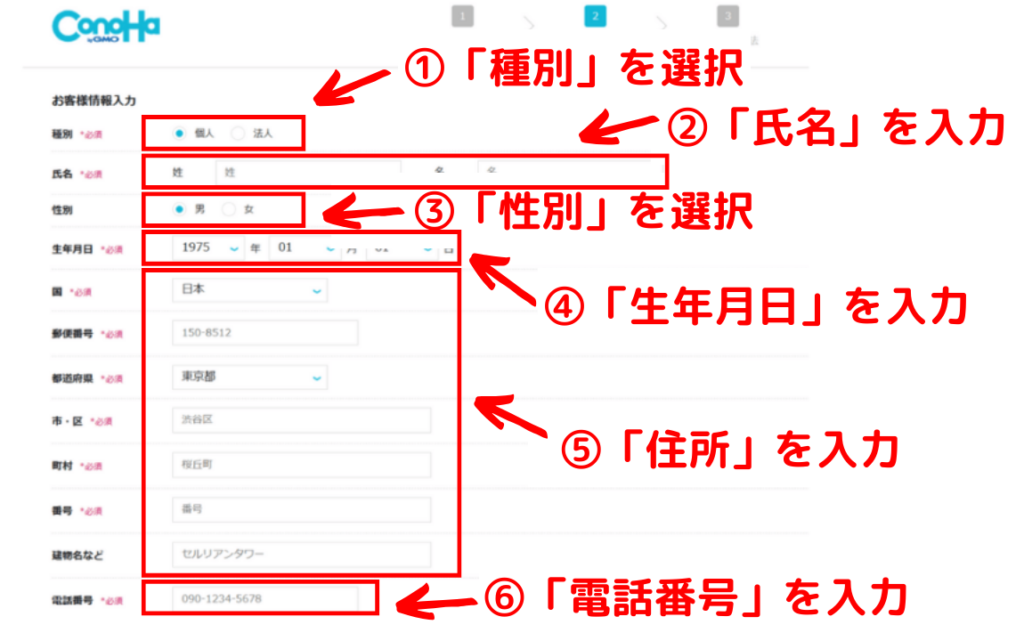
- 種別
- 氏名
- 性別:(入力しなくてもOK)
- 生年月日
- 住所
- 電話番号
の入力が完了したら、画面右の「次へ」をクリックします。
画面が切り替わりましたら、登録した電話番号で「SMS認証」を行っていきます。
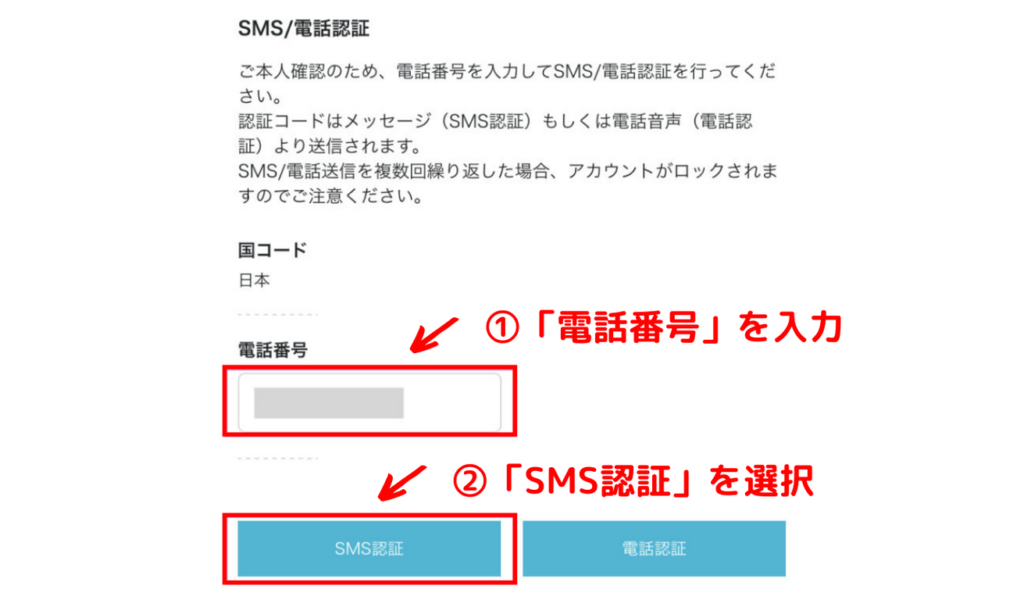
「SMS認証」をクリックするとショートメッセージが届きます。
届いた数字4桁の認証コードを入力して「送信」をクリックします。
SMS認証が終わったら、支払い方法の入力画面に移ります。
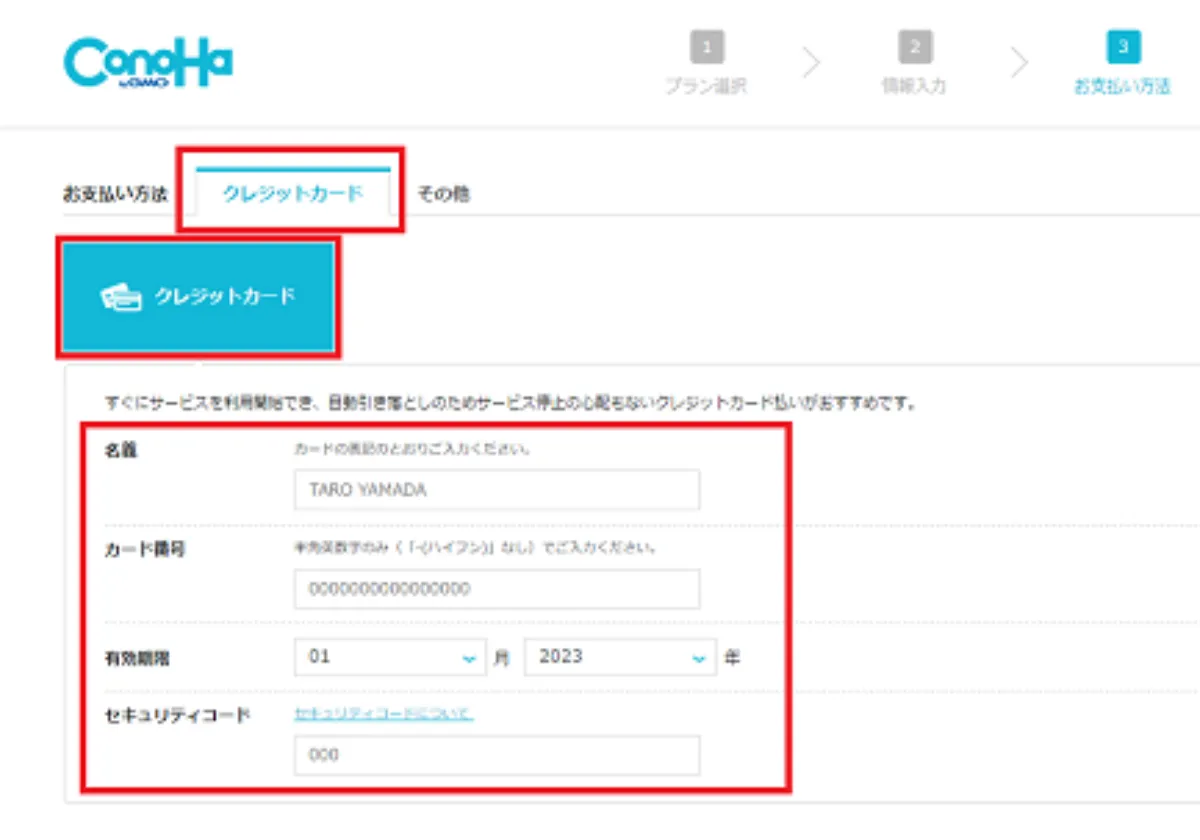
支払い方法は
- クレジットカード
- ConoHaチャージ(その他)
から選べます。
個人的には「クレジットカード払い」がおすすめです。
理由は、自動で更新されるので払い忘れの心配がないからです。
注意更新し忘れた場合、レンタルサーバーが使えなくなり、ブログが消える可能性があります。
クレジットカードをお持ちでない場合は、「ConoHaチャージ」も利用可能です。
「ConoHaチャージ」では、以下から好きな支払い方法を選ぶことができます。
・コンビニ支払い
・銀行支払い
・Amazonペイ
詳しい方法は、公式を参考にどうぞ
>>支払い方法について
入力が完了したら、画面下の「お申込み」ボタンをクリックします。
これで申し込みは完了です。
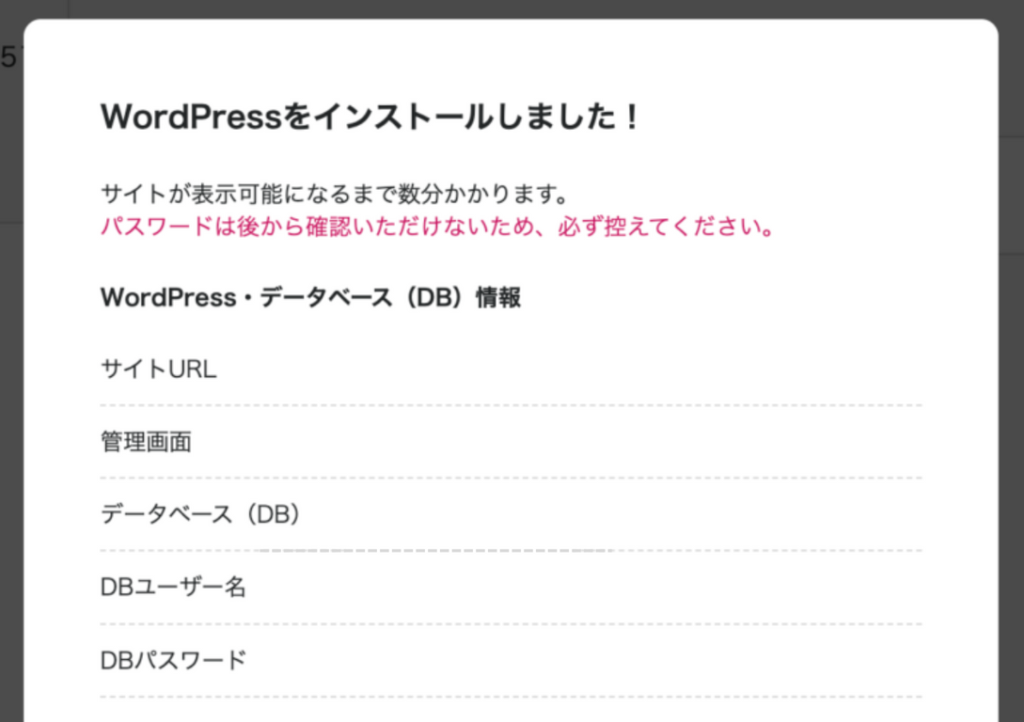
申込みが完了して30分~2時間くらい待つと、自分のサイトにログインできるようになります。
これで、WordPressのインストール完了だよ!
ステップ③:WordPressにログインする
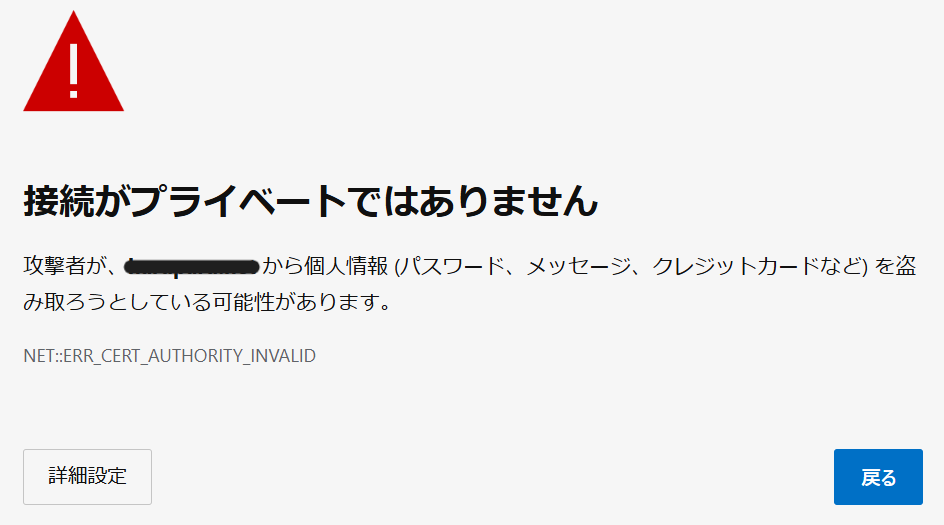
WordPressにログインする前に、「SSLを有効化」します。
SSLとは通信を暗号化する技術のことで、サイト訪問者の情報漏洩を守る上で必須の設定です。
設定をしないと下記のような警告文が出てきてしまいます。
「SSL設定」はConoHa WINGからできるので、管理画面にログインしていきましょう。
登録したメールアドレスとパスワードを入力し「ログイン」をクリックします。
管理画面に移動したら、
「サイト管理」→「サイト設定」→「下向き矢印」を押して
「SSL有効化」をクリックします。
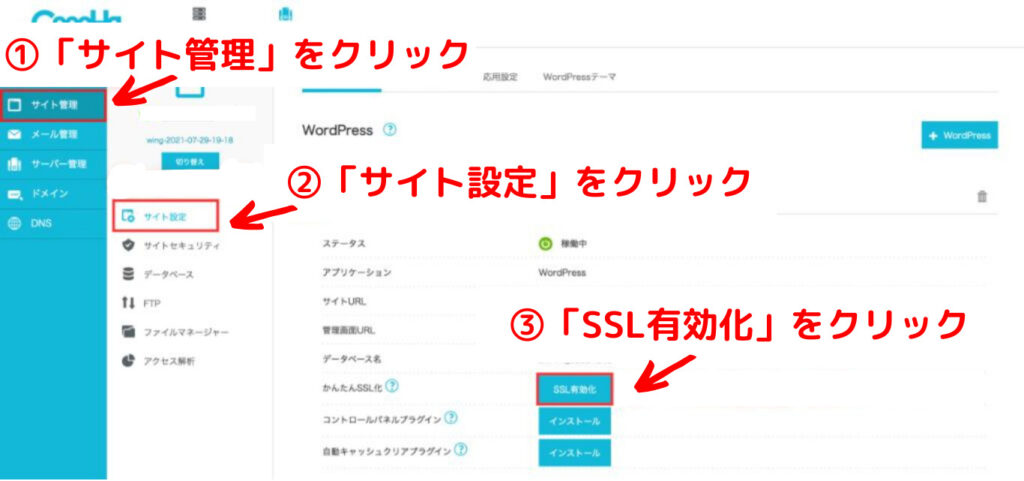
「SSL有効化」をクリックして、画面左下に『成功しました』と表示されればSSLの設定が完了となります。
SSLを有効化できたら、「WordPress」にログインしていきます。
WordPressのログイン画面は、設定したドメインURLの最後に「/wp-admin」をつけるとアクセスできます。
例
https://◯◯/wp-admin
※〇〇の部分には自分で決めた「ドメイン名」を入力します。
この時点でまだSSL化してない場合は[s]をつけない下記のURLになります。
「http://○○/wp-admin」
ConoHaのマイページにある「管理画面URL」からもアクセスできるよ!
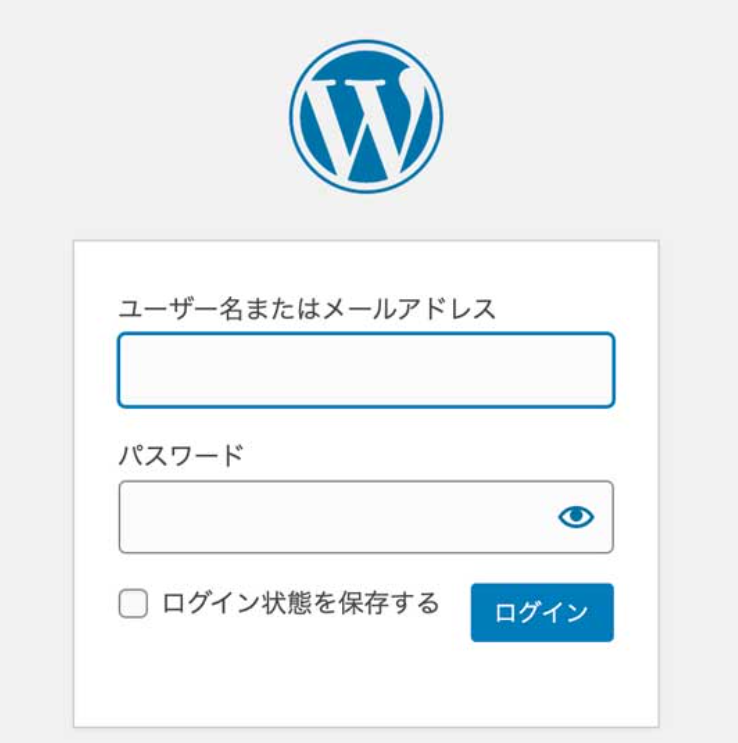
すると上記の画面になるので、
先ほど自分で決めた
この2つを使って「ログイン」しましょう。
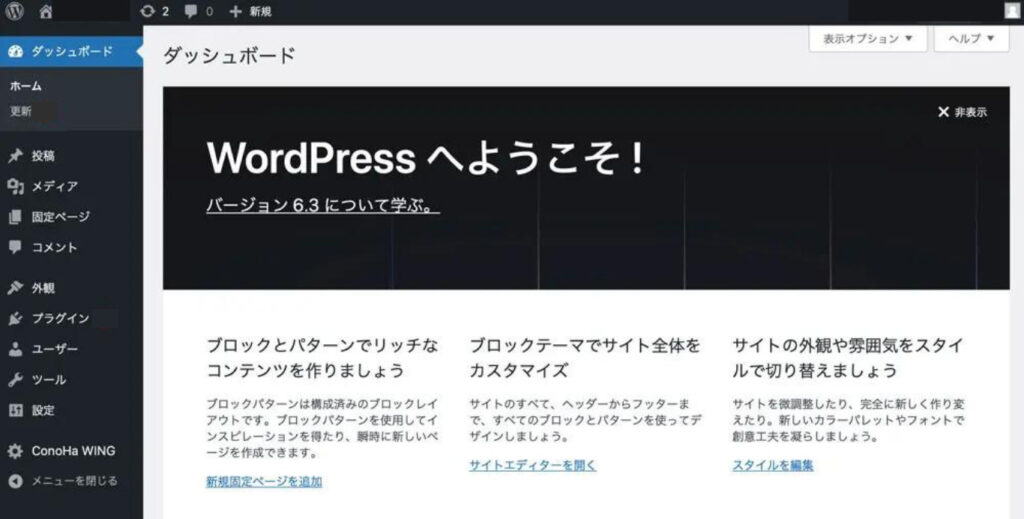
「ログイン」に成功すると上記のようなダッシュボード画面が出てきます。
ログインしやすいよう「ブックマーク」に入れておこう!
ここまでくれば、
あとは初期設定をするだけです。
ステップ④:WordPressの初期設定をする
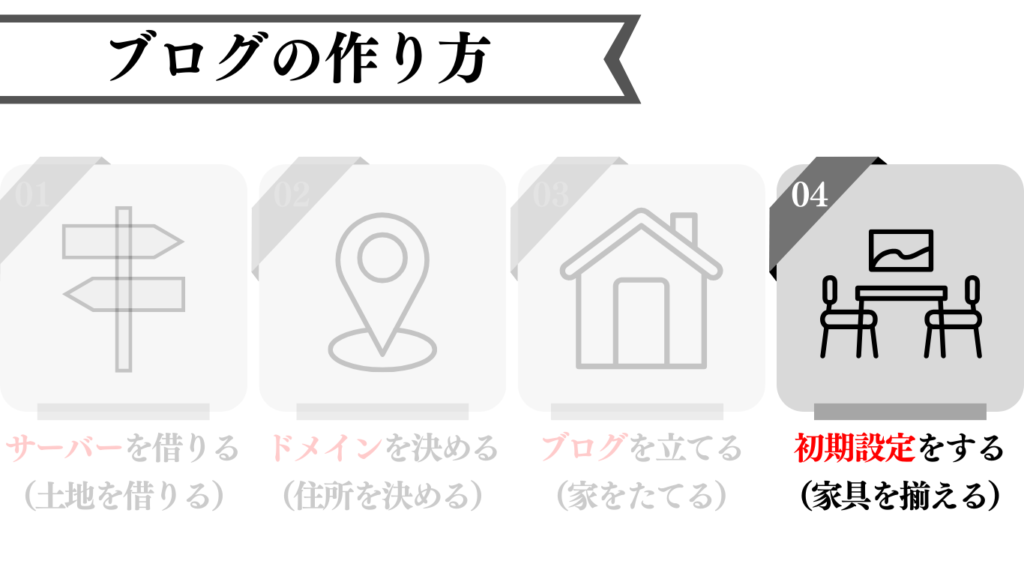
最後のステップ④では初期設定を行っていきます。
初期設定でやることは下記の5つです!
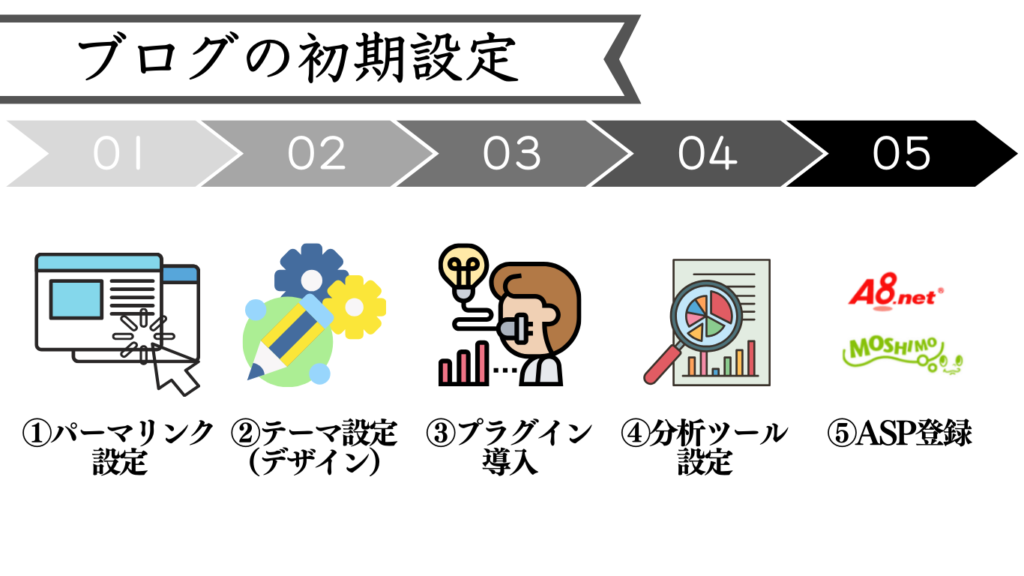
- パーマリンク設定
- テーマ(デザイン)設定
- プラグイン導入
- 分析ツール設定
- ASP登録
ブログで稼ぐために必要な設定なので、1つ1つ丁寧に解説していきます。
聞きなれない単語が多いけどやることは案外簡単。
パーマリンク設定
パーマリンクとは
「記事のURL」のことです。
https://ドメイン名/○○/
(本記事の場合:https://www.kurobuchi-megane.com/conoha-wordpress)
上記の赤文字の部分を自由に設定できるようにしていきます。
この設定は途中で変更するとSEO的に良くないので、必ず初めにやっておきましょう。
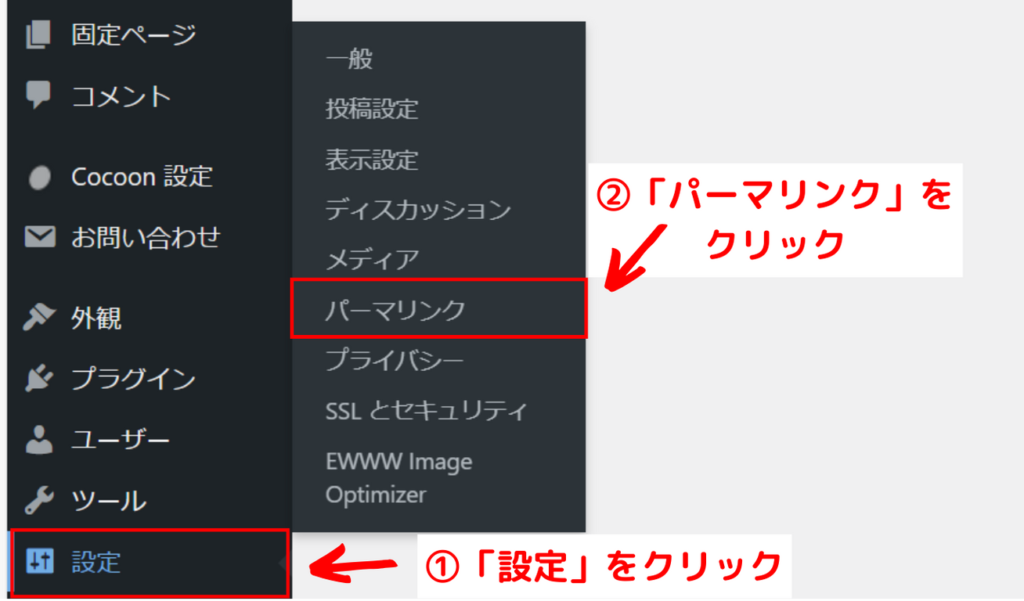
WordPressにログインし、
「設定」→「パーマリンク設定」
をクリックします。
「パーマリンク設定」の画面に移動するので
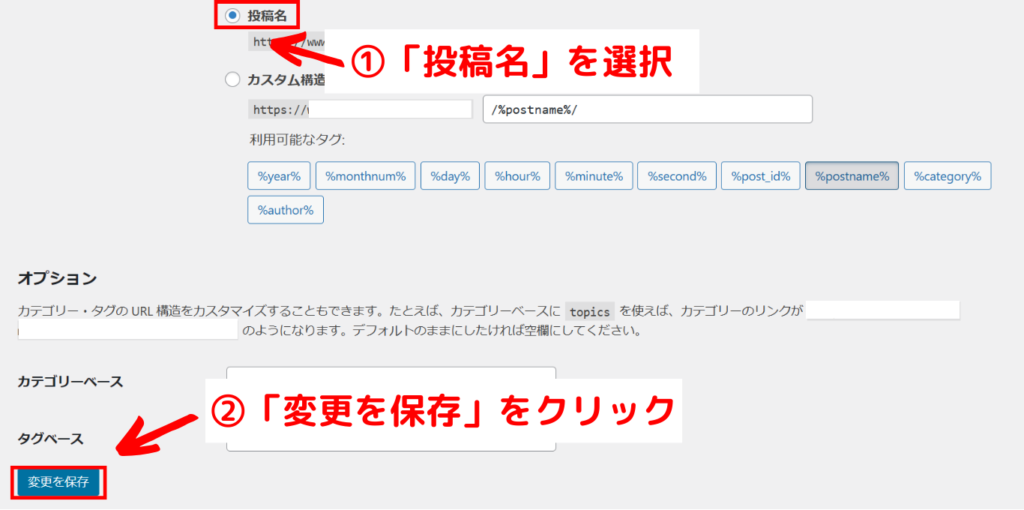
共通設定の部分から
「投稿名」を選択します。
※ 下のカスタム構造の部分に「/%postname%/」と自動的に入っていればOKです。
あとは忘れずに「変更を保存」をクリックすれば、パーマリンクの設定が完了です。
これでブログ記事の編集画面から、URLを自由に設定できるようになったよ。
テーマ(デザイン)設定
WordPressは「テーマ」という物を使うと、初心者でも簡単にカスタマイズできるようになります。
- 見た目やデザインが良くなる
- 便利な機能が使える
と良いこと尽くめなので、ブログテーマは"絶対"に導入しましょう。
無料テーマでも大丈夫ですが、ブログで稼いでいきたいなら有料テーマを使ったほうが良いです。
| おすすめの「無料テーマ」 | おすすめの「有料テーマ」 |
|---|---|
| Cocoon(コクーン) | AFFINGER6(アフィンガー) THE THOR(ザ・トール) JIN(ジン) SWELL(スウェル) STORK19(ストーク) |
有料テーマの中なら「AFFINGER6」が1番おすすめ!
プラグイン導入
次に「プラグイン」を設定していきます。
プラグインとはブログ運営を楽チンにしてくれる便利ツールのことで
難しいことをしなくても入れるだけで様々な機能が使えるようになります。
(問い合わせ機能や目次の設置機能など)
プラグインは、インストールするだけで使える!
ブログ運営に必要最低限のプラグインは、以下の5つです。
- XML Sitemaps:
【サイトマップ作成】 - Akismet Anti-Spam:
【スパムコメント対策】 - SiteGuard WP Plugin:
【セキュリティ強化】 - EWWW Image Optimizer:
【画像サイズの最適化】 - Contact Form 7:
【お問い合わせフォーム】
では、「プラグイン」のインストール方法を説明していきます。
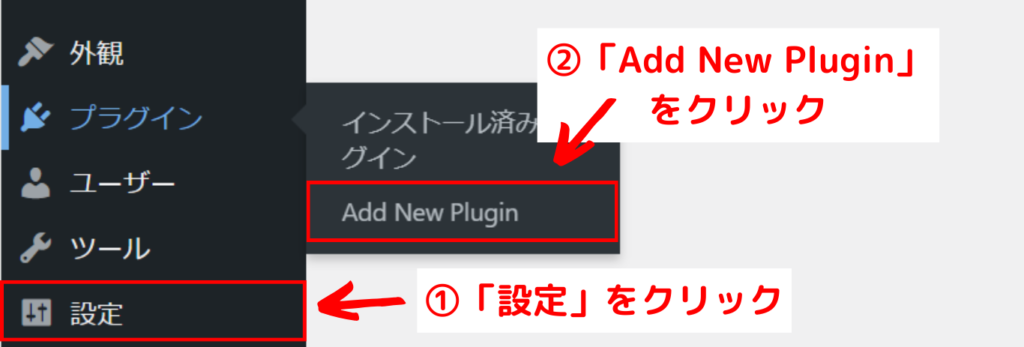
WordPress管理画面から「プラグイン」→「Add New Plugin(新規追加)」をクリックします。
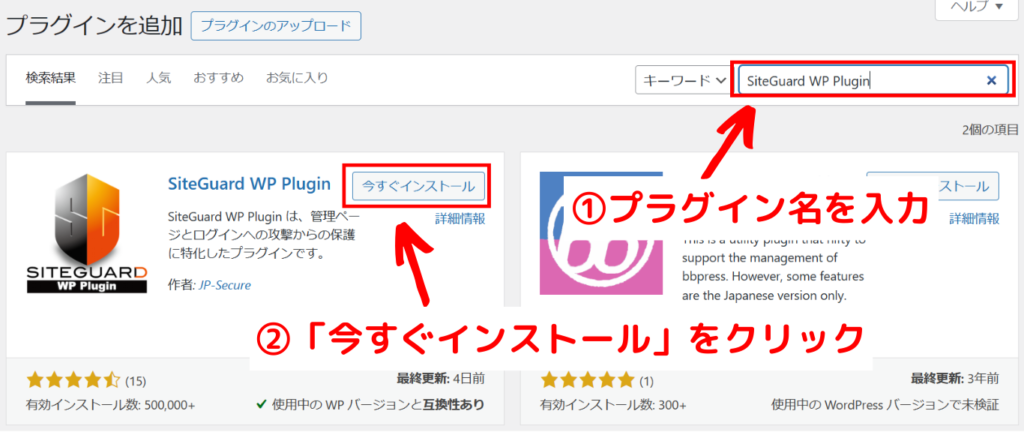
インストールしたいプラグイン名を検索し、該当のプラグインが表示されたら、「今すぐインストール」をクリック。
しばらくするとインストールが終わるので、「有効化」をクリックします。
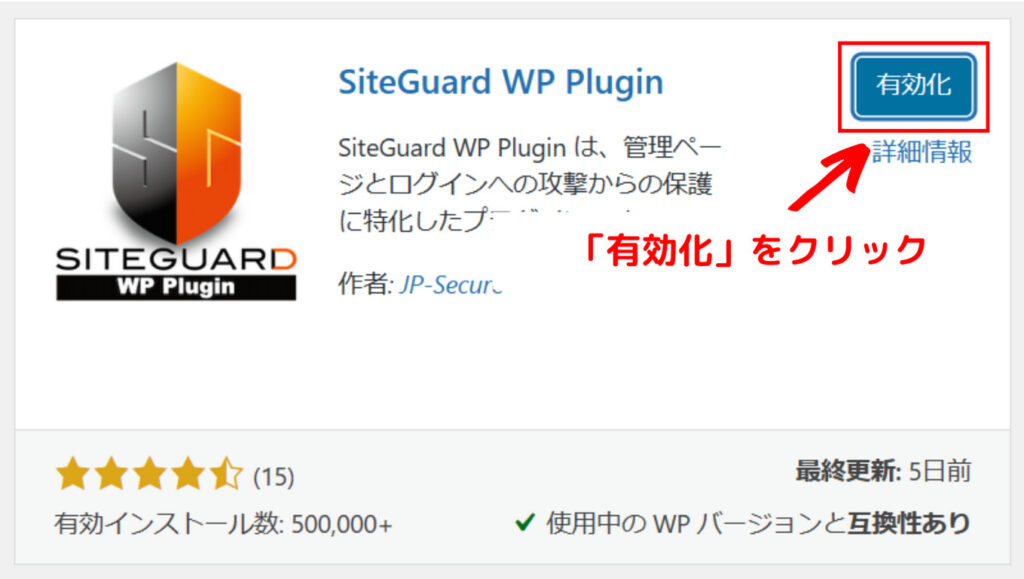
「有効化」を押さないと、
無効の状態なので、
必ず有効化しておきましょう。
注意 プラグインを入れすぎると重くなるので多くても10個程度にしましょう。
分析ツール設定
次に、分析ツールの「Googleアナリティクス」と「サーチコンソール」を入れていきます。
この2つのツールは、
- ブログにどれくらい人が来たか
- どんなキーワードで来たか
- どこからの流入(SNS経由・検索など)で来たか
などを分析してくれます。
設定が少しめんどくさいですが、「アナリティクス」と「サーチコンソール」のデータはブログ運営をしていく上で必要になります。
長期的にブログ運営していくのであれば、今は意味が分からなくても設定しておきましょう。
Googleアナリティクスの設定方法
-

-
【最新】Googleアナリティクスの設置・初期設定方法を3STEPで解説!
続きを見る
Googleサーチコンソールの設定方法
-
-
【10分で完成】WordPressブログの始め方を画像付きで解説!
続きを見る
ASP登録
最後に、ASPに登録していきます。
ASPとは、簡単にいうと広告主とブロガーを仲介をする会社のことです。
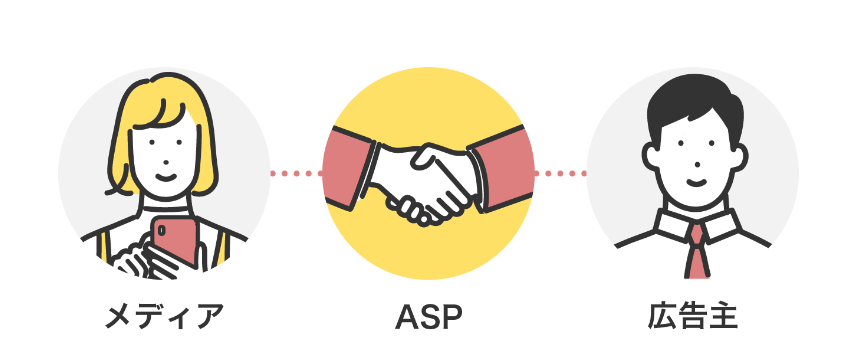
登録することで、ブログやSNSにアフィリエイト広告を載せることができます。
報酬が発生する流れ
- アフィリエイト広告を貼る
- 読者が広告を経由して商品やサービスを購入・利用する
- 報酬が発生
登録必須のASP 5選
ブログで稼いでいる人が登録している定番のASPは下記の5つです。
- A8.net
広告数・メディア数ともに国内最多 - もしもアフィリエイト
Amazon・楽天市場の商品を簡単に貼れる - アクセストレード
金融・仮想通貨・保険系に強い - バリューコマース
Yahoo!・Amazon・楽天の3大モールと提携 - afb(アフィb)
美容・健康・コスメ系に強い
5分ぐらいで登録ができるので、このタイミングで忘れずに登録しておきましょう。
ASPについてはこちらの記事で
詳しく解説しています ▼
-

-
ブログ運営・アフィリエイトにおすすめのASPを厳選して5社紹介!
続きを見る
よくあるWordPressブログに関する質問【Q&A】
ここでは、WordPressブログに関する質問に回答していきます。
WordPressブログの開設費用はどのくらいかかりますか?
「ConoHa WING」で開設した場合にかかる初年度の費用は下記の通りです。
- サーバー初期費用:0円
- サーバー代(年間):約11,500円~
- ドメイン代(年間):0円
- 有料テーマ代:約10,000〜30,000円
有料テーマを使わない場合は、1万円ちょっとから始められます。
無料ブログじゃダメですか?
お金を稼ぐ目的なら「WordPressブログ」がおすすめです。
ただ、
「ブログで稼ごうとは考えていない。」
「日記をメインに書いていきたい。」という方は無料ブログの「はてなブログ」や「アメーバブログ」でもOKです。
だいじん無料でさらにお金を稼ぎたいなら「note」もあり!
デザインテーマは最初から有料のものを使うべきですか?
資金的に余裕があるのであれば、有料のものを使うべきです。
なぜなら、有料テーマを使うことで
- 簡単にオシャレになる
- 記事が見やすく収益UPに
- 時短でカスタマイズできてブログ執筆やSNS運用に時間を費やせる
等々のメリットがあるからです。
また、途中から「無料テーマ」⇒「有料テーマ」に移行すると、記事の修正にかなり時間がかかってしまいます。
まとめ

今回は、ブログの始め方について解説していきました。
初期費用は毎月1,000円ほどかかりますが、コツコツ続ければブログは資産になるのでやる価値は大いにあります。
まだブログを開設してないなら、お得なキャンペーンをやっている今がチャンスです。
最短10分で作れるので、このキャンペーン中に始めましょう!
ブログに必須のサーバー「ConoHa WING(コノハウィング)」
『最大53%OFFの月678円~』超お得に始められます!
期間:4/8(水) 16時まで